

Artículo · Pentesting
Configurando una VPN en Kali Linux
 Samuel Esteban 4 min de lectura
Una VPN (Virtual Private Network) es una tecnología de red que se utiliza para conectar una o más computadoras a una red privada utilizando Internet. Las empresas suelen utilizar una VPN para que sus empleados desde sus casas, hoteles, etc., puedan acceder a recursos corporativos que de otro modo, no podrían. Sin embargo, conectar la computadora de un empleado a los recursos corporativos es solo una función de una VPN. En conjunto con lo anterior, una implementación correcta de esta tecnología permite asegurar la confidencialidad e integridad de la información.

Estructura VPN
En el ámbito de la Seguridad Informática, cuando un Pentester realiza una auditoría web, por lo general trata de no dejar rastros de su dirección IP, por esta razón utiliza una VPN la cual permite conectarse a otro país, y por ende proteger su dirección IP para no dejar rastros.
En primer lugar debemos instalar el siguiente paquete para configurar la VPN.
apt-get install network-manager-openvpn-gnome
Posteriormente, vamos al icono de Wifi (el cual se encuentra en la esquina superior derecha), o en caso contrario al icono de conexión por cable si nos encontramos por cable, y pinchamos donde dice “Configuración de Wi-Fi”.

Configuración de Wi-FI
Posteriormente hacemos lo siguiente:
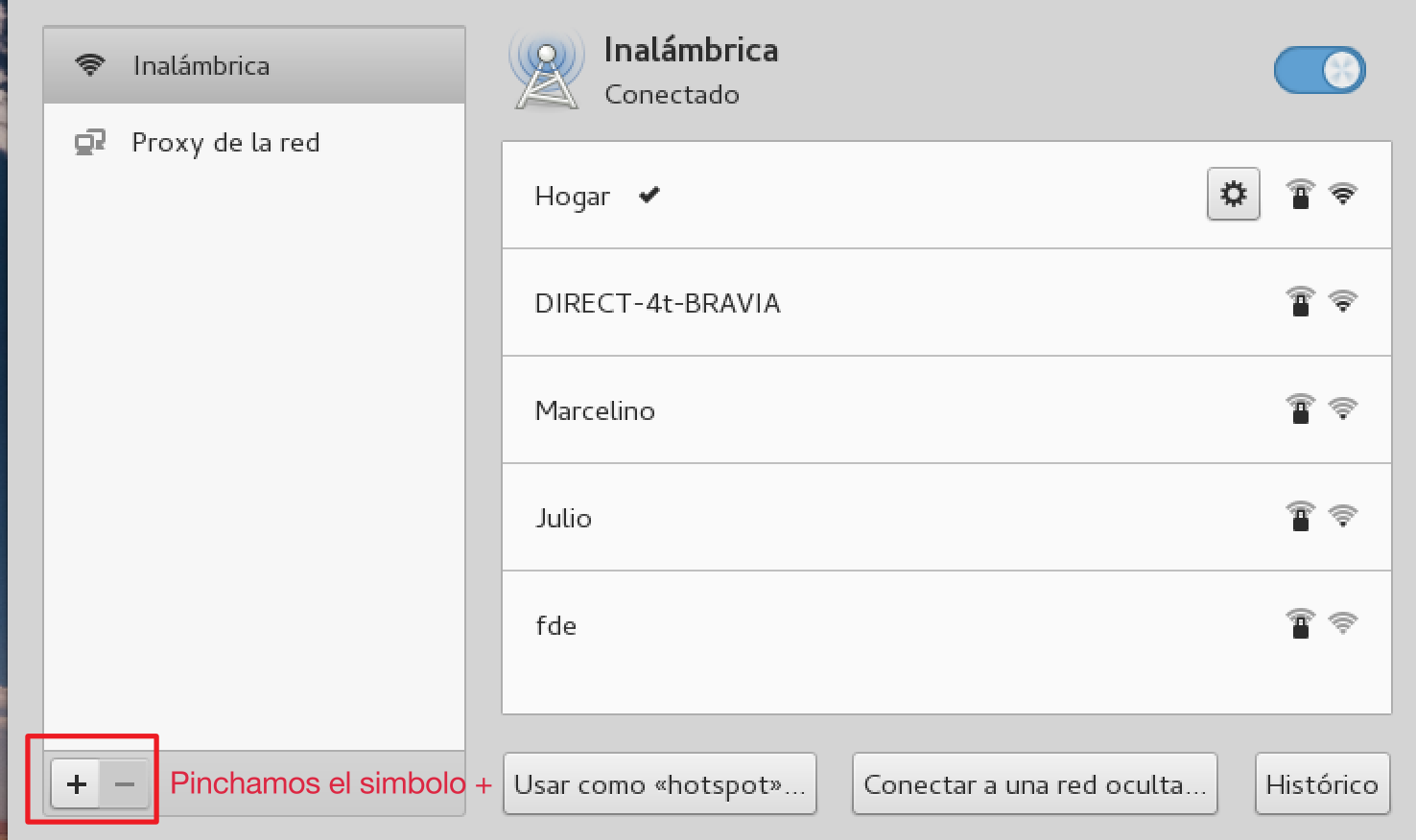
Preparar configuración
Luego seleccionamos VPN -> OpenVPN, y nos aparecerá lo siguiente:
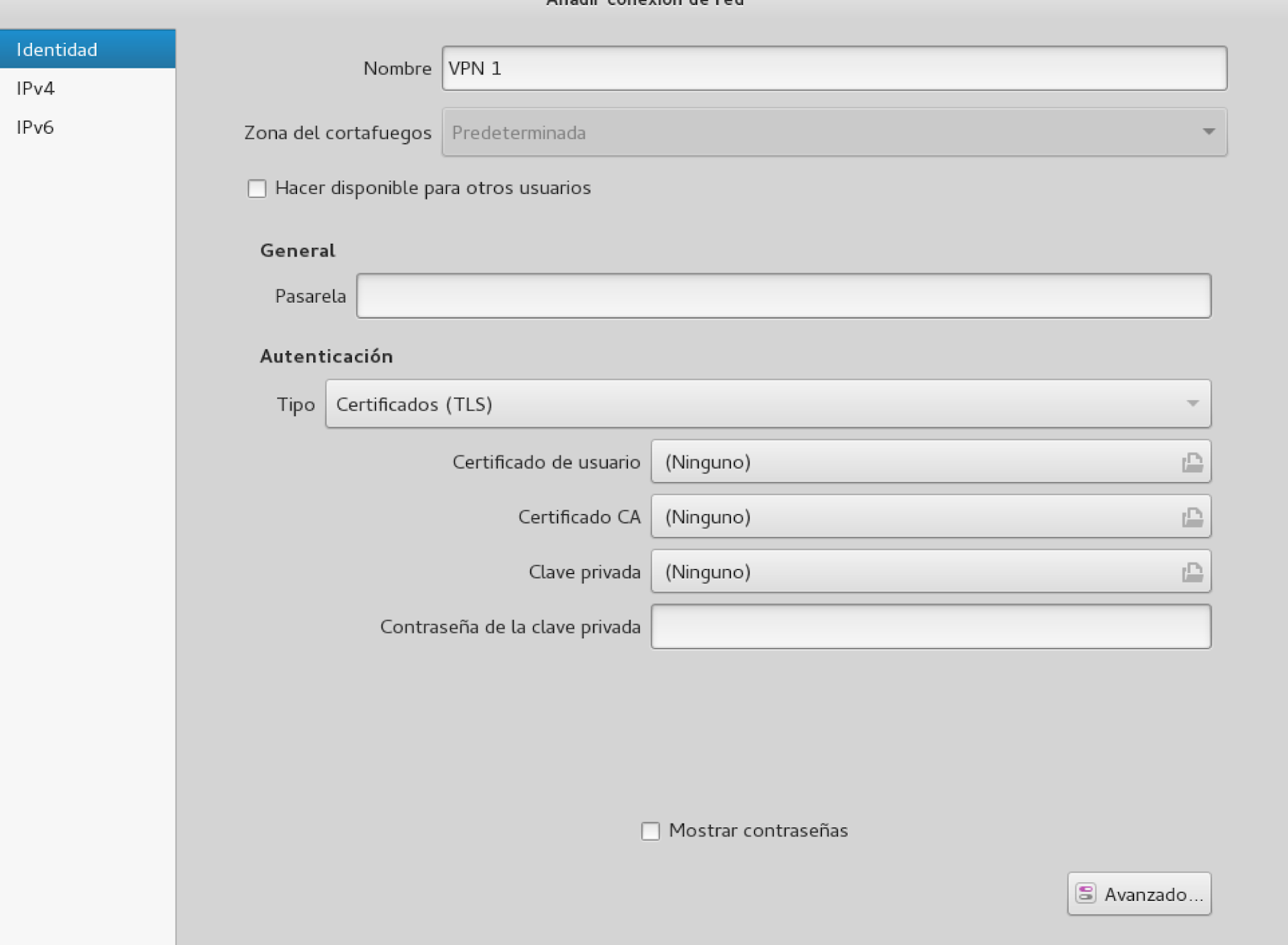
Opciones para configurar VPN
Dentro de estas opciones configuraremos una VPN para poder conectarnos y poder navegar con la dirección IP de otro lugar.
¿Dónde obtenemos datos de conexión para la VPN?
Los datos los extraeremos del sitio web Security Kiss. Este sitio web trabaja con VPNs, y nos permite descargar un fichero con conexiones hacia otros países. A continuación les dejo el link del sitio oficial:
https://www.securitykiss.com/index.php?lang=es
Dentro del sitio web nos registramos, y posteriormente iniciamos sesión dentro del panel de nuestra cuenta.
https://securitykiss.com/panel
Y descargamos nuestros archivos de configuración para Linux.
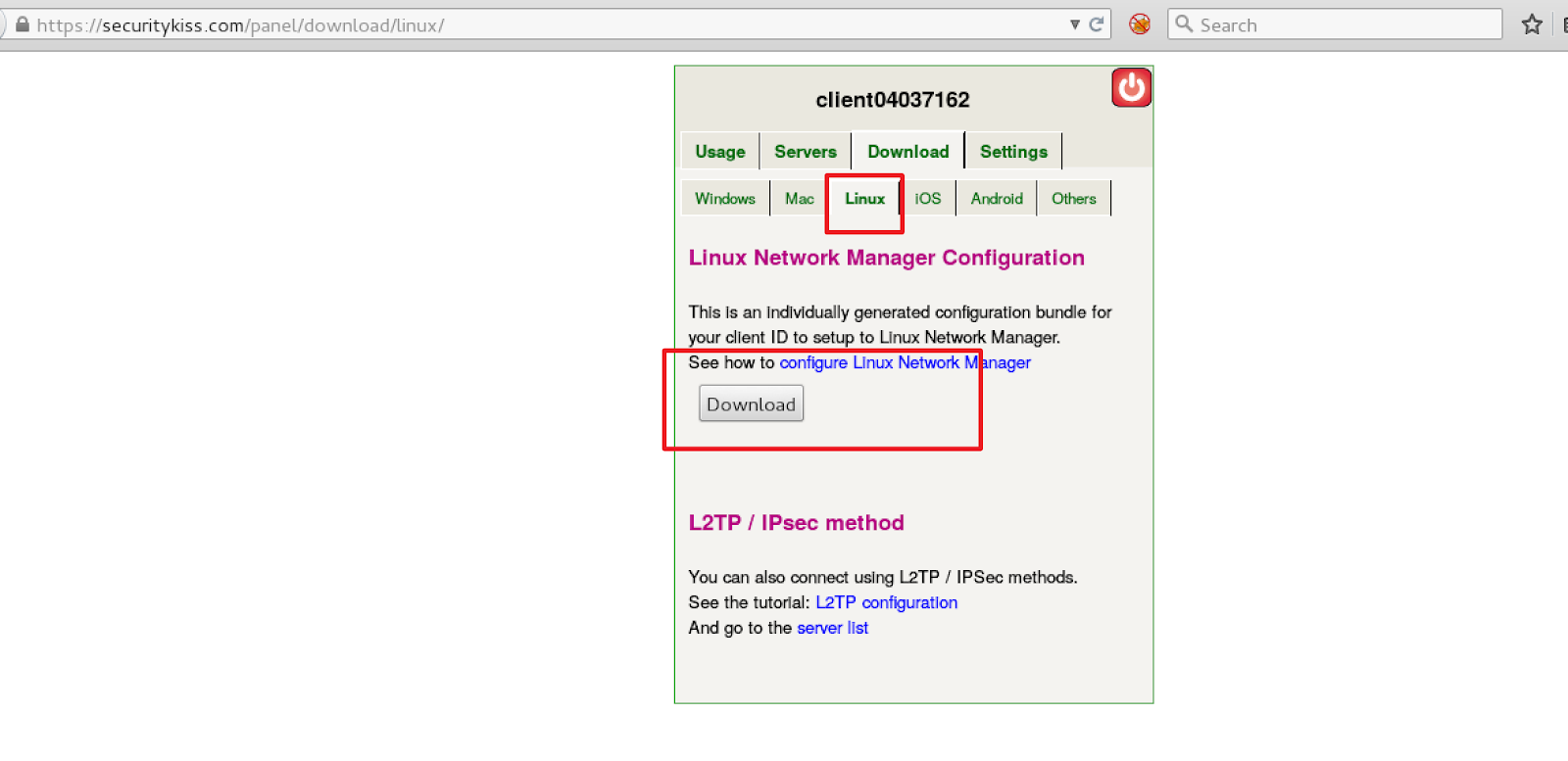
Descarga de archivos para configurar VPN
Lo descargamos en el formato tar.gz, luego vamos a la ruta donde el archivo se encuentra descargado y para descomprimirlo lo hacemos de la siguiente manera:
tar –xvf nombre_archivo.tar.gz
Posteriormente ingresamos a la ruta de la carpeta descomprimida, y podemos visualizar una lista de archivos.

Archivos para configurar VPN
Hay una serie de archivos los cuales nos permitirán configurar la VPN, el archivo README.txt contiene una lista de direcciones IP a las que eventualmente nos podríamos conectar. Ahora volvemos a la parte de configuración de VPN, para efectos de prueba utilizaremos los datos de Darmstadt para realizar una conexión a dicha VPN. (Es muy importante realizar una conexión por UDP, ya que las conexiones por TCP por lo general son muy lentas). El orden de los los datos a utilizar son los siguientes.
DE       Darmstadt            46.165.221.230    udp     5353

Nombre: Darmstadt

Pasarela: 46.165.221.230

Certificado de usuario: client.crt

Certificado CA: ca.crt

Clave privada: client.key

Configurando VPN
Luego pinchamos en la opción Avanzado y agregamos lo siguiente:

Configurando VPN
Habilitamos la opción “Usar un puerto de pasarela personalizado” y lo configuramos con el puerto designado, en este caso el 5353, posteriormente al ser una conexión por UDP es necesario habilitar la opción “Usar compresión LZO”, si la conexión fuera TCP, habría que seleccionar en vez de esa opción anterior, “Usar conexión TCP”. Finalmente guardamos la configuración y posteriormente procedemos a conectarnos a la VPN.

Conexión con VPN exitosa
Finalmente verificamos que estamos conectados a la VPN en el navegador, ingresamos al siguiente link:

Conexión con VPN
Como se pudo observar, la conexión fue exitosa, es importante considerar que hay algunas direcciones IP que no funcionan, sin embargo esta VPN es muy útil y podrá ayudar bastante al usuario final que desee protegerse al momento de auditar algún sitio web.
¿Quieres aprender estas técnicas en profundidad?
Continúa tu ruta con Penetration Testing Student.


